반응형
남는 태블릿을 듀얼 모니터로! spacedesk 사용법 초정밀 가이드
집에 굴러다니는 아이패드나 갤럭시 탭, 혹은 오래된 노트북이 있으신가요? spacedesk만 있으면 비싼 보조 모니터를 살 필요가 없습니다. 무선으로 화면을 확장하는 가장 쉬운 방법을 알려드릴게요!
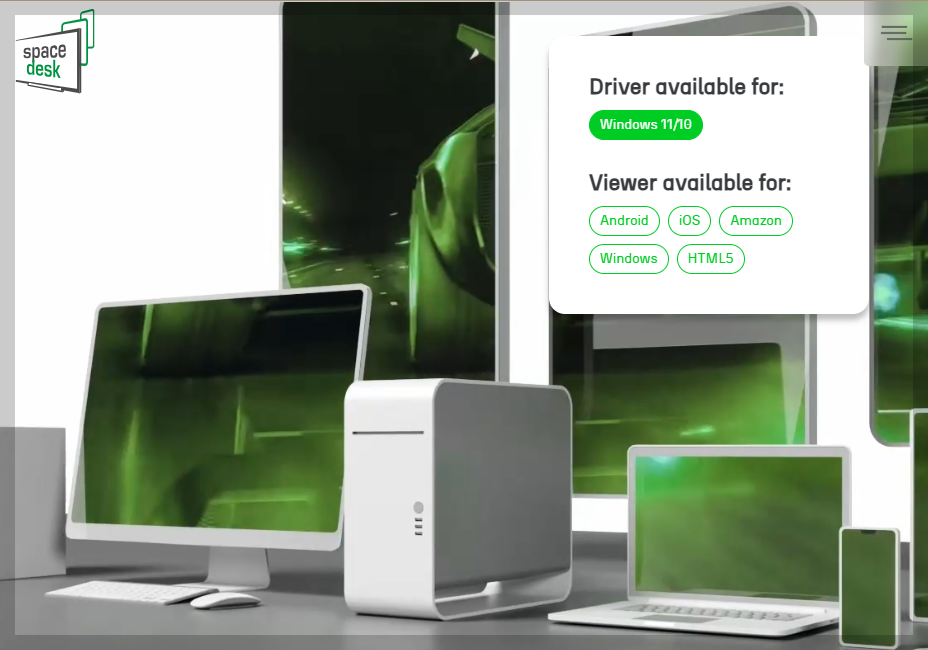
1. spacedesk란 무엇인가요?
같은 와이파이(Wi-Fi)에 연결된 기기들을 보조 모니터로 변신시켜 주는 프로그램입니다. 윈도우 PC를 메인(서버)으로 쓰고, 태블릿이나 스마트폰을 서브(클라이언트) 화면으로 쓸 수 있게 해줍니다.
2. 설치 방법 (준비물 2개)
이 프로그램은 '화면을 보내주는 기기'와 '받는 기기'에 각각 다른 것을 설치해야 합니다.
① 메인 PC (화면을 보낼 컴퓨터)
- spacedesk 홈페이지에 접속합니다.
- DOWNLOAD 메뉴에서 내 윈도우 버전(Windows 10/11)에 맞는 Driver Software를 설치합니다.
- 설치가 끝나면 작업표시줄 우측 하단 트레이 아이콘에 spacedesk 로고가 뜨며 'ON' 상태가 됩니다.
② 보조 기기 (화면을 띄울 태블릿/폰/노트북)
- 태블릿/폰: 앱스토어나 구글 플레이스토어에서 'spacedesk' 앱을 다운로드합니다.
- 노트북: 홈페이지에서 'Viewer' 버전 소프트웨어를 설치하거나, 웹브라우저용 뷰어를 이용합니다.
3. 연결하기 (초간단 3단계)
- 와이파이 확인: 메인 PC와 보조 기기가 같은 와이파이 공유기에 연결되어 있는지 확인하세요.
- 앱 실행: 보조 기기(태블릿 등)에서 spacedesk 앱을 켭니다.
- 서버 선택: 앱 화면에 내 메인 PC의 이름과 IP 주소가 나타납니다. 해당 항목을 터치(클릭)하세요.
- 연결 성공! 이제 태블릿에 내 PC 바탕화면이 나타납니다.
4. 내 입맛에 맞는 설정법
연결은 됐는데 화면이 작거나 버벅거리나요? 그럼 이 설정을 바꿔보세요.
- 화면 확장/복제 설정: 메인 PC 바탕화면 우클릭 -> [디스플레이 설정]에서 실제 모니터처럼 위치를 옮기거나 '확장' 모드로 변경합니다.
- 해상도 및 성능: 태블릿 앱 내 설정(Settings)에서 Quality/Performance를 조절할 수 있습니다. (무선 환경이 불안정하다면 화질을 조금 낮추는 것이 매끄럽습니다.)
- 터치 제어: 태블릿 화면을 직접 터치해서 마우스처럼 사용할 수도 있습니다.
💡 유용한 팁: 끊김 현상을 줄이려면?
- 5GHz 와이파이 권장: 2.4GHz보다 5GHz 와이파이를 사용하면 훨씬 지연 시간(렉)이 줄어듭니다.
- USB 테더링: 와이파이가 너무 느리다면, USB 케이블로 기기를 연결하고 'USB 테더링'을 켠 상태에서 접속하면 아주 빠릿빠릿하게 작동합니다.
마치며
비싼 휴대용 모니터를 사기 전, 서랍 속에 잠자고 있는 태블릿을 꺼내 보세요. spacedesk 하나면 카페에서도, 사무실에서도 완벽한 듀얼 모니터 환경을 구축할 수 있습니다!
반응형
'온라인 멘토와 함께하는 공부' 카테고리의 다른 글
| 초보자도 5분 만에 마스터하는 팀뷰어(TeamViewer) 사용법 (0) | 2026.01.22 |
|---|---|
| 네이버 클라우드 플랫폼(NCP) 전체 서비스 학습 로드맵 (3) | 2025.08.09 |
| 네이버 클라우드 플랫폼(NCP) (10) | 2025.08.08 |
| [Cloud] GPGPU(General-Purpose computing on Graphics Processing Units) (12) | 2024.08.25 |
| [Cloud] 하이퍼 컨버지드 인프라스트럭처(Hyper-Converged Infrastructure, HCI) (23) | 2024.08.24 |


