반응형
🟦 5단계: 자동 완성, 문법 오류 감지, 디버깅 활용
① 코드 자동 완성 (IntelliSense)
자동 완성은 프로그래밍 초보자에게 큰 도움이 됩니다.
🔹 사용법
- .py 파일을 열고 아래처럼 pri까지만 입력해 보세요.
- pri
- 아래에 print와 함께 설명이 자동으로 나타납니다.
- 키보드 Tab 또는 Enter를 누르면 자동으로 완성됩니다.

✅ 효과
- 자주 사용하는 함수나 변수명을 빠르게 입력할 수 있습니다.
- 실수를 줄일 수 있습니다.
② 문법 오류 감지 (Linting)
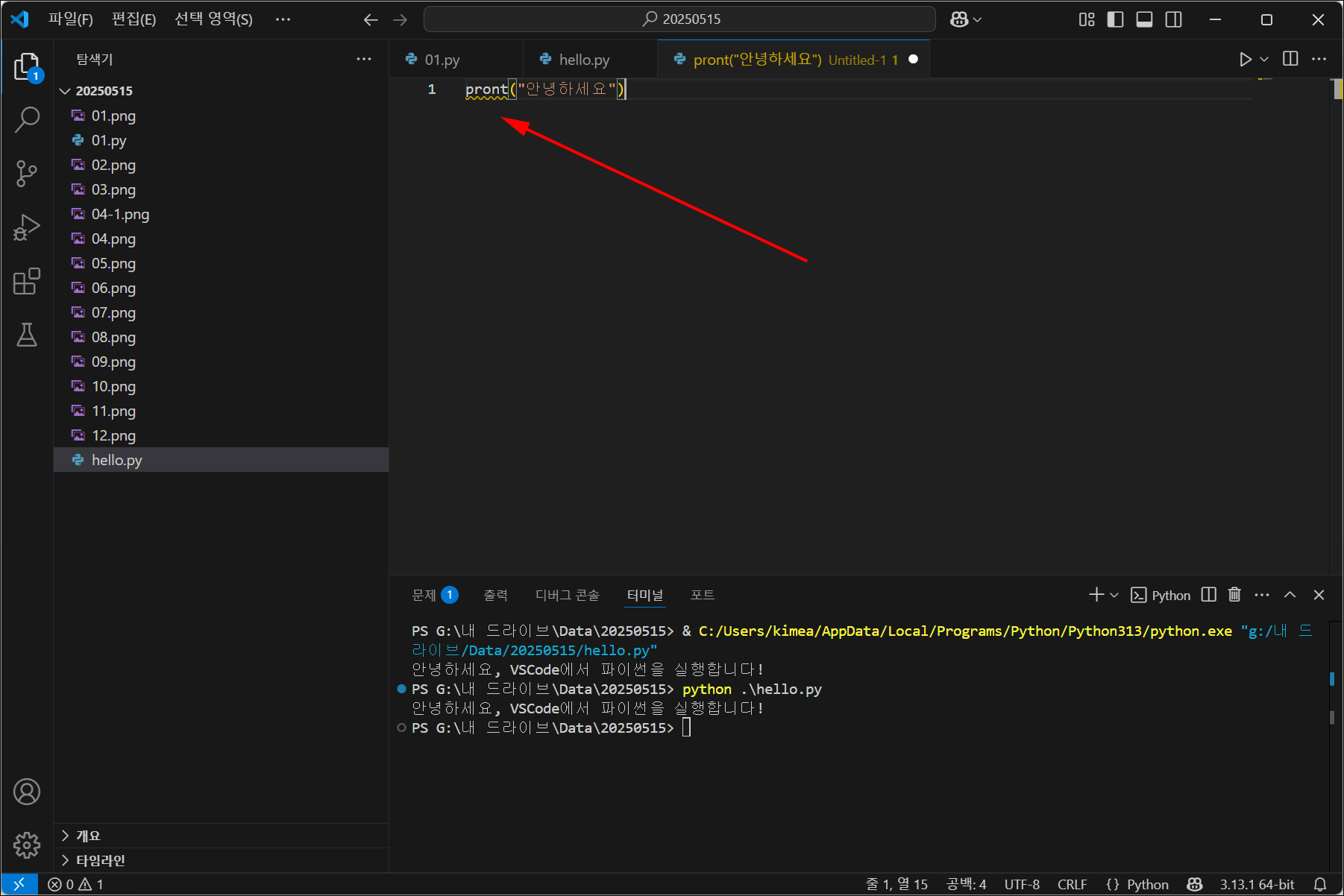
VSCode는 코드에 문제가 있는 부분을 밑줄로 표시해 줍니다.
예시
pront("안녕하세요")
- 위 코드에서 pront는 잘못된 함수입니다.
- pront 밑에 빨간 줄이 생기고, 마우스를 올리면 오류 설명이 나옵니다.
- 올바르게 수정하면 오류 표시가 사라집니다.
※ pylint, flake8, mypy 같은 도구를 확장 기능으로 설치하면 더 강력한 오류 분석이 가능합니다.
③ 디버깅 기능 활용
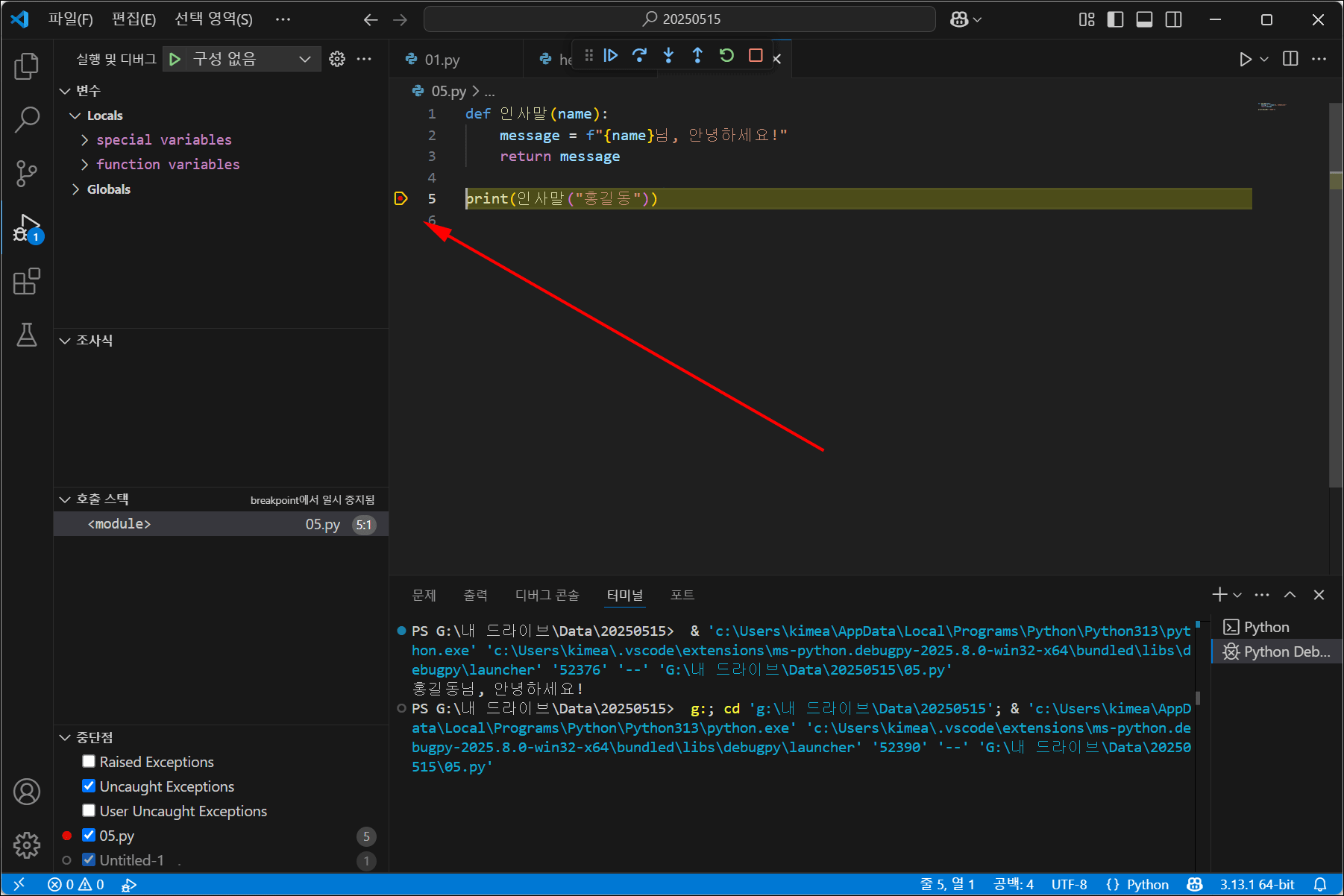
디버깅은 코드를 한 줄씩 실행하면서 변수 상태를 확인할 수 있는 기능입니다.
🔹 디버깅 예시 코드
def 인사말(name):
    message = f"{name}님, 안녕하세요!"
    return message

print(인사말("홍길동"))
🔹 디버깅 실행 방법
- 코드 왼쪽 숫자 줄(행 번호) 옆에 마우스를 대고 클릭하면 **빨간 점(중단점)**이 생깁니다.
- 상단 메뉴에서 ▶ 실행 → 디버깅 시작 선택
- 디버그 창이 뜨면 “Python 파일” 선택
- 중단점에서 코드 실행이 잠시 멈추고, 변수의 값, 호출 스택, 워치 목록 등을 확인할 수 있습니다.
✅ 요약
| 기능 | 역할 |
| 자동 완성 | 함수, 변수 이름을 빠르게 입력할 수 있음 |
| 문법 오류 감지 | 잘못된 문법이나 오타를 실시간으로 확인 |
| 디버깅 | 코드 흐름을 한 줄씩 살펴보며 오류를 추적 |
🔜 다음 단계 예고
6단계에서는 VSCode를 Git과 연동하여, 버전 관리와 GitHub에 코드 저장하는 방법을 안내합니다.
반응형
'도서로 공부하는 프로그래밍 > 코딩 자율학습' 카테고리의 다른 글
| [VScode] 7단계: 추천 VSCode 확장 프로그램 설치 (2) | 2025.05.22 |
|---|---|
| [VScode] 6단계: VSCode에서 Git 연동하기 (1) | 2025.05.21 |
| Windows에서 MySQL 사용하기 (2) | 2025.05.19 |
| [VScode] 첫 번째 파이썬 코드 실행하기 (2) | 2025.05.19 |
| [VScode] Python 개발 환경 설정 (1) | 2025.05.18 |


