한국방송통신대학교/데이터과학 스터디
[데이터베이스] SQL Server 2021 SSMS 설치
easyfly
2025. 11. 11. 15:30
반응형
SQL Server 2021 SSMS 설치
다음은 Windows 환경에서 SQL Server 2022를 설치하는 전체 흐름입니다. (학습/실습용이라면 “Developer” 또는 “Express” 에디션을 선택해도 좋습니다.)
1. 사전 준비
이유: 사전 준비가 부족하면 설치 중 오류가 발생하거나 성능·관리상 문제가 생깁니다.
절차:
- 운영체제 확인: Windows 10 이상 또는 Windows Server 2016 이상이 권장됩니다. (MSSQLTips.com)
- 하드웨어/디스크 여유 확인
- 메모리 최소 1 GB 이상(Express는 더 낮음) (MSSQLTips.com)
- 디스크 공간 여유 확보
- 관리자 권한 계정으로 로그인
- 설치 미디어 다운로드: Microsoft 공식 다운로드 센터에서 SQL Server 2022 설치 파일 획득 (Microsoft Learn)
- 백업 계획(실습이라면 중요 DB 없는 환경에서 설치)
2. 설치 미디어 실행 및 시작
이유: 설치 마법사(Setup)가 여러 옵션을 제공하므로 어떤 선택을 할지 미리 파악해야 합니다.
절차:
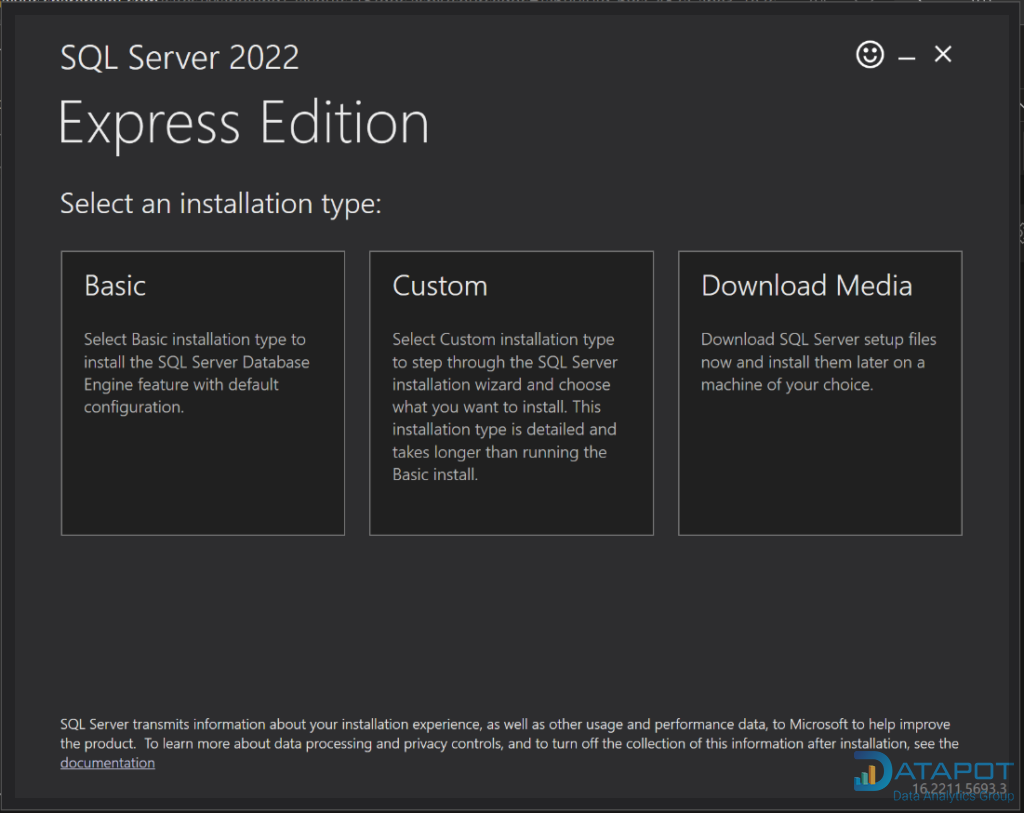
- 다운로드한 설치 파일(예: SQLServer2022-SSEI-...exe)을 실행합니다.
- 설치 방식 선택:
- Basic: 빠른 설치(기본값)
- Custom: 구성요소·디렉터리 등을 직접 지정 (MSSQLTips.com)
- Download Media: 나중에 설치할 용도로 미디어만 다운로드
- 마법사 첫 화면에서 “New SQL Server stand-alone installation or add features to an existing installation” 선택 (Microsoft Learn)

3. 라이선스 및 에디션 선택
이유: 어떤 에디션을 설치하느냐에 따라 기능과 사용 조건이 달라집니다.
절차:
- 제품 키 입력 또는 무료 에디션 선택 (Developer, Express 등) (MSSQLTips.com)
- 라이선스 약관 동의
- 설치 옵션 중 Azure 연계 기능 선택 여부 (필요 없다면 비활성화 가능) (Avontus)

4. 기능 및 인스턴스 구성
이유: 데이터베이스 엔진 외에 어떤 기능(예: Analysis Services, Reporting Services 등)을 설치할지 결정해야 합니다. 또한 인스턴스 이름 및 서비스 계정 등의 기본 설정이 중요합니다.
절차:
- 기능 선택: 기본적으로 “Database Engine Services” 선택
- 인스턴스 구성:
- 기본 인스턴스 (명칭 MSSQLSERVER) 권장 (Avontus)
- 이름 있는 인스턴스도 가능하나 클라이언트 설정이 복잡할 수 있음
- 서비스 계정 설정 및 권한 지정(권장: 자동 계정)
- 데이터 디렉터리 변경이 필요하다면 지정(기본 경로 유지해도 무방)
5. 인증 및 관리자 계정 설정
이유: 데이터베이스 보안과 관리 측면에서 가장 중요한 설정입니다.
절차:
- 인증 모드 선택: Windows 인증 또는 혼합(Mixed) 모드
- Mixed 모드 선택 시 sa 계정에 강력한 암호 지정 (Microsoft Learn)
- SQL Server 관리자 계정 추가: 현재 로그인 사용자 또는 다른 Windows 계정 지정
- 필요시 sa 계정 비활성화 고려
6. 설치 진행 및 완료
이유: 설치가 완료되면 로그를 확인하고 재시작이 필요한 경우 처리해야 안정적으로 운용됩니다.
절차:
- 설치 버튼 클릭 → 설치 진행
- 설치 완료 후 요약 화면에서 경고/오류 유무 확인 (Microsoft Learn)
- 잘못된 설치 시 로그 파일 위치: C:\Program Files\Microsoft SQL Server\160\Setup Bootstrap\Log\ 등에 있음 (Microsoft Learn)
- 시스템 재시작이 필요하다면 즉시 재부팅
7. 설치 후 확인 및 클라이언트 연결
이유: 설치 후 실제로 엔진이 정상 실행되고 클라이언트 도구로 연결 가능한지 확인해야 합니다.
절차:
- 서비스 확인: SQL Server (MSSQLSERVER) 서비스가 실행 중인지 Windows 서비스 창에서 확인
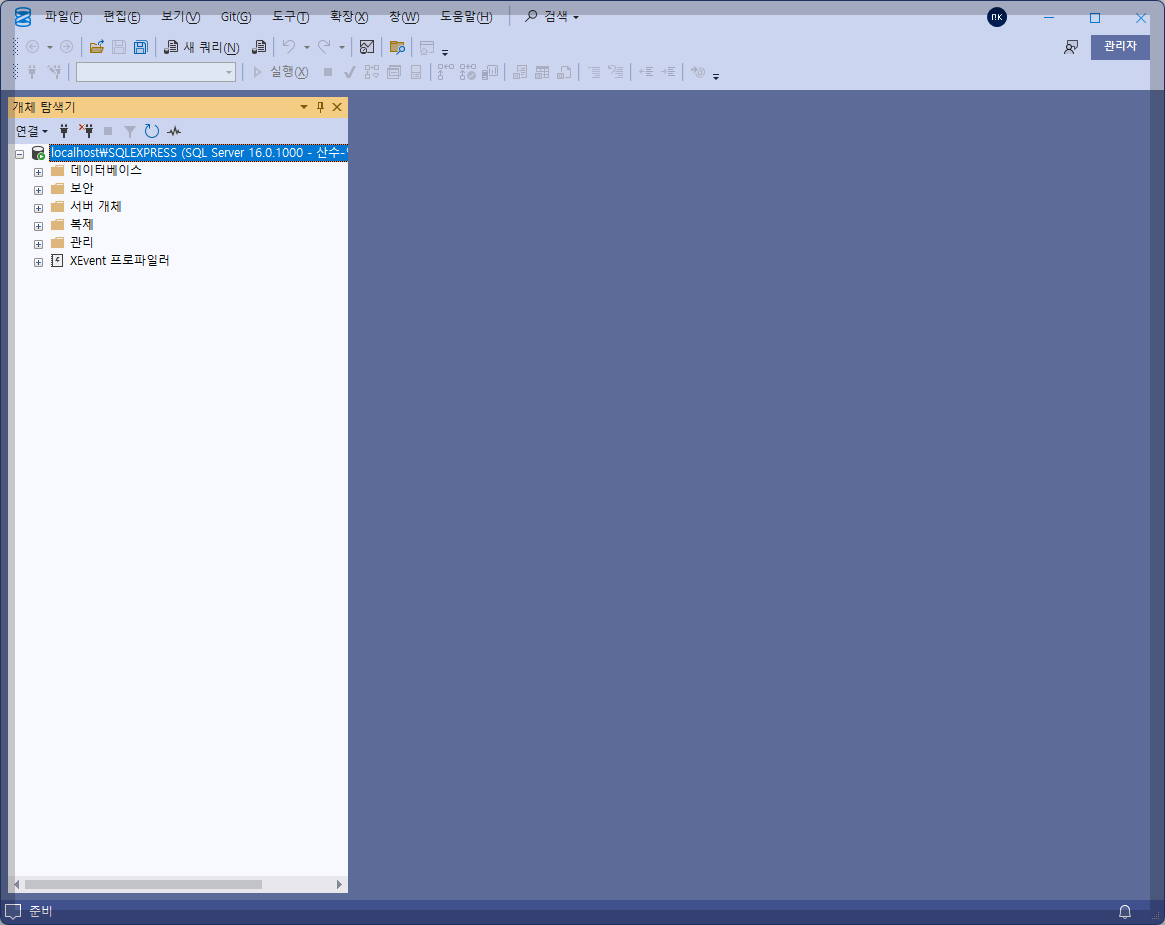
- 클라이언트 도구 설치: SQL Server Management Studio(SSMS) 또는 Azure Data Studio
- SSMS에서 연결:
- 서버명: (local) 또는 .\MSSQLSERVER
- 인증: 위에서 설정한 방식
- 간단한 쿼리 실행:버전 정보가 출력되면 설치가 성공적으로 완료된 것입니다.
- SELECT @@VERSION; GO

8. 기본 구성 및 권장 설정
이유: 실습 또는 운영을 앞두고 기본 설정을 마련해 두면 이후 작업이 수월합니다.
절차:
- 자동 백업 및 유지관리 설정(간단히 스케줄러로 백업 스크립트 등)
- 불필요한 서비스 기능 감축(Express/Developer라면 SQL Agent가 없거나 제한됨)
- 보안 강화: Windows 방화벽에서 TCP 1433 포트 허용 여부 확인, 인증 모드 재검토
- 모니터링 및 로그 설정: 오류 로그 및 이벤트 뷰어 정기 점검

9. 설치 문제 발생 시 점검 항목
- 설치 중 “지원되지 않는 운영 체제” 오류 → OS 버전 확인
- 설치 중 “서비스 계정 권한 부족” 오류 → 관리자 계정 실행 여부 확인
- 설치 후 “연결 실패” → 방화벽 또는 인증 모드/계정 암호 재확인
- 로그 분석: 위에서 언급한 Setup Bootstrap 폴더의 Summary.txt, Detail.txt 파일 참조 (Microsoft Learn)
10. 마무리 및 학습용 팁
- 실습용이라면 Developer Edition이 기능이 가장 많고 비용 부담 없음
- Express Edition은 무료이지만 DB 크기·메모리 제한이 있으므로 가벼운 작업에 적합
- 설치 직후 최신 누적 업데이트(CU)가 있는지 확인하고 적용하는 것이 좋습니다
- 이후 학습에서는 T-SQL, 인덱스 설계, 백업/복원, 성능 튜닝 등의 주제로 이어가시면 좋습니다
반응형